Écran d'accueil de l'application
L'écran d'accueil rassemble les lectures numériques, l'état de la ruche et les événements récents pour la ruche sélectionnée ou BeeApiary balances pour ruches. L'application ne dispose pas d'écran de mesures séparé : toutes les données disponibles forment une description combinée de la ruche.
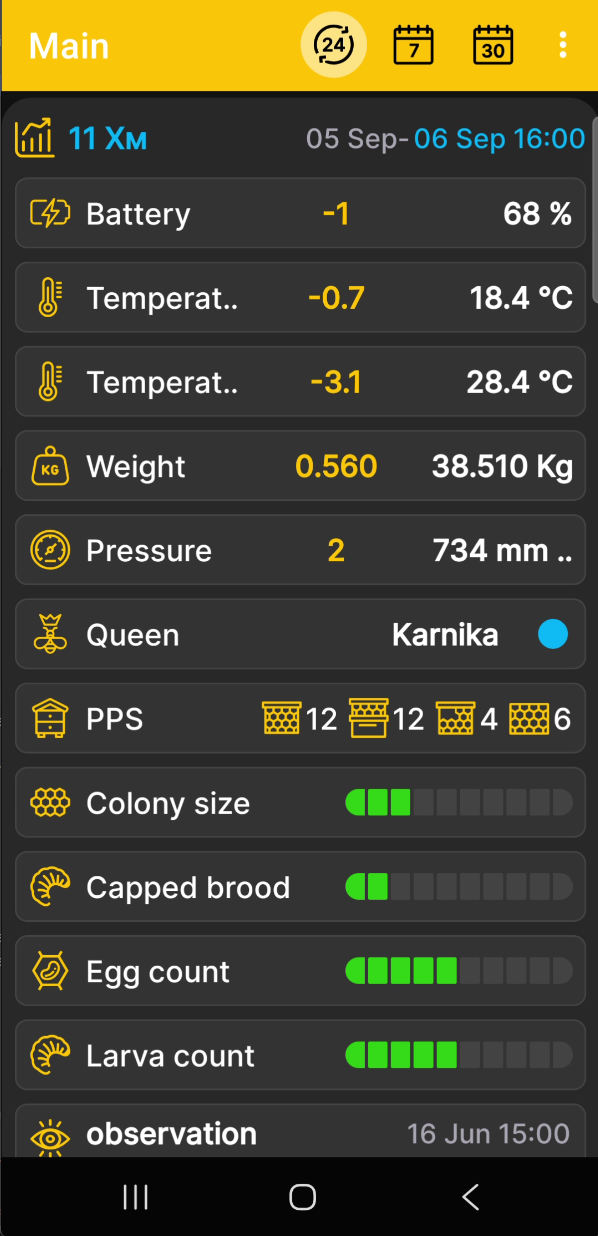
Ce qui apparaît à l'écran
- la ruche sélectionnée ou BeeApiary balances pour ruches;
- lectures numériques du poids, de la température, de l'humidité, de la pression et de la charge de la batterie lorsque les données correspondantes sont disponibles ;
- statut de la ruche, reine, cadres, couvain et autres enregistrements de profil ;
- les cinq plus récents événements enregistré par l'utilisateur.
Les blocs disponibles dépendent des données, capteurs et informations saisies pour la ruche sélectionnée.
La visibilité et l'ordre des vignettes sont configurés sous Sélectionnez les données et les graphiques. Les valeurs numériques qui changent au fil du temps peuvent également être affichées sous forme de graphiques. Un réglage de champ séparé est disponible pour l’état de ruche.
Période et valeurs
Appuie plusieurs fois sur les icônes en haut pour choisir le nombre de jours, semaines ou mois.

Appuie sur la date et l’heure du bloc de la ruche pour choisir la date de fin. Voir Période des graphiques.
Pour chaque lecture numérique :
- la dernière mesure à la fin de la période sélectionnée apparaît à droite en blanc ;
- le changement, ou delta, entre les valeurs du début et de la fin de la période sélectionnée apparaît en jaune.
Navigation rapide
Appuyez brièvement sur le titre de la ruche sélectionné pour ouvrir le graphiques. Touchez et maintenez le titre pour ouvrir sélection des données et ordre des graphiques.
- Balayez vers la gauche pour ouvrir le état de la ruche, ajoutez un nouvel enregistrement ou mettez à jour l'enregistrement actuel.
- Glissez vers la droite pour ouvrir événements et notes, ajoutez un nouvel événement ou modifiez un événement existant.